
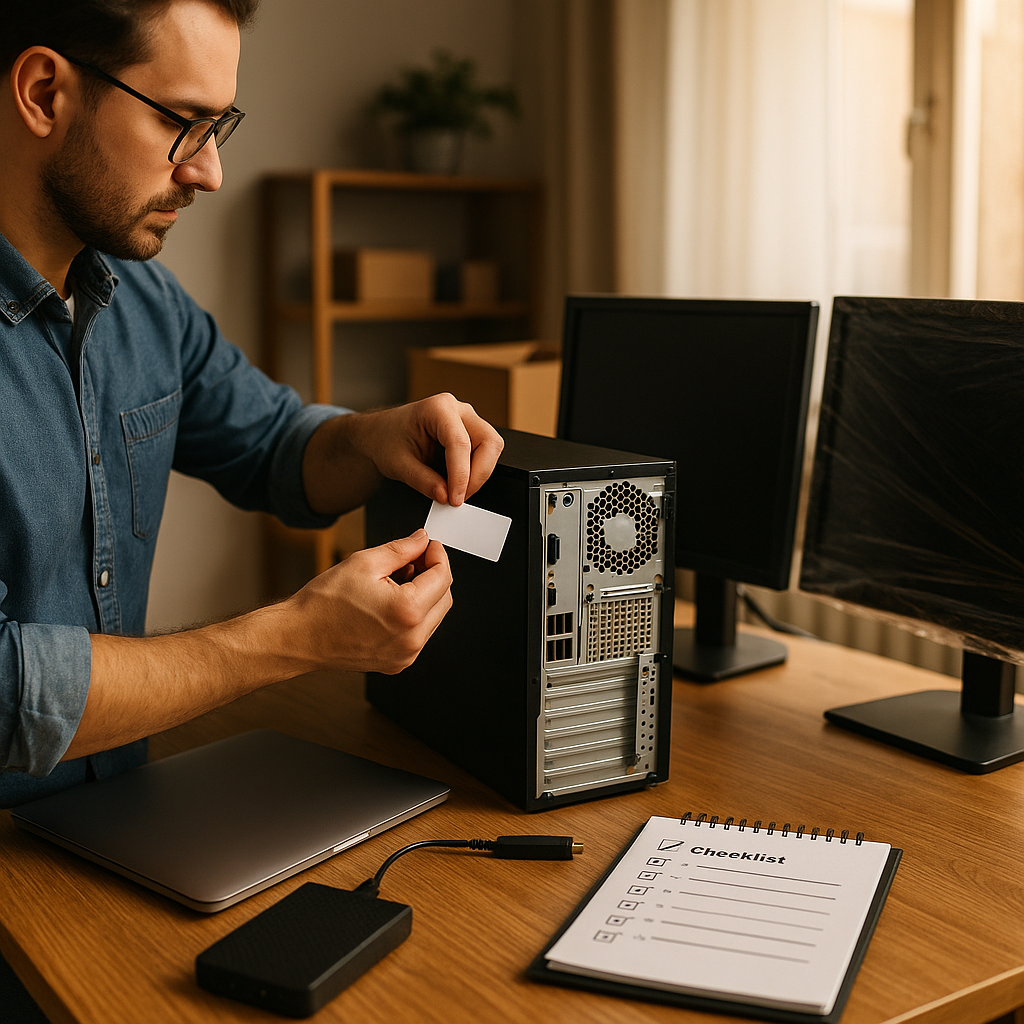
En IT-flyt går sjældent galt på grund af selve flytningen – den går galt, fordi ingen kan huske, hvilken skærm der hørte til hvilken docking, hvilke kabler der sad hvor, eller om backup’en faktisk kunne gendannes.
I denne guide får du en praktisk, trin-for-trin tilgang til IT-flytning: hvordan du tager backup korrekt, mærker udstyr så det kan sættes op hurtigt, bruger fotos til at dokumentere opsætningen, pakker og transporterer skærme sikkert, og håndterer udstyr forsvarligt (både fysisk og datasikkerhedsmæssigt). Undervejs får du konkrete faldgruber, tidsestimater og små greb, der typisk sparer timer på den anden adresse.
Definition: En IT-flyt (IT-relokering) er den planlagte flytning af virksomhedens IT-udstyr og/eller IT-miljø – typisk pc’er, skærme, netværk, printere, servere og tilhørende data – fra én lokation til en anden. Det betyder noget, fordi nedetid hurtigt bliver dyrt: selv et lille team kan miste mange arbejdstimer, hvis udstyr ikke kan sættes op igen inden for få timer.
1) Overblik: Hvad skal flyttes, og hvad er målet?
Start med at afgøre, om I flytter “arbejdspladser”, “serverrum” eller begge dele. Mange undervurderer kompleksiteten i det, der ikke kan ses: licenser, adgang til Wi-Fi, printerkøer, VPN, MFA-enheder og netværksopsætning. Som tommelfingerregel er det sjældent selve løftet, der tager tid – det er genopkoblingen.
Lav et inventar pr. team eller område: hvor mange laptops/desktop-pc’er, skærme (antal og størrelse), dockingstationer, tastatur/mus, headset, specialudstyr (fx labelprintere), samt netværkskomponenter (switches, access points, patchpaneler).
- Antal arbejdspladser og deres “standard-setup”
- Hvilket udstyr er personligt (laptop) vs. stationært (skærme, dock)
- Hvem har administratoradgang og hvem kan godkende ændringer
- Hvilke systemer er forretningskritiske (ERP, telefoni, POS)
- Hvad er acceptabel nedetid (fx 2 timer, 1 dag, weekend)
- Hvilke afhængigheder findes (internetlinje aktiv, adgangskontrol, alarm)
Mini-konklusion: Hvis du kan svare klart på “hvad flytter vi” og “hvornår skal vi være kørende igen”, har du halvdelen af planlægningen på plads.
2) Plan og tidslinje: Nedetid, bemanding og budget
Typiske spørgsmål er: “Hvordan planlægger vi en IT-flyt?” og “Hvad koster det?” Svaret afhænger af, om I kan flytte uden for åbningstid, og om opsætning skal være 1:1 eller forbedres undervejs. Et realistisk estimat for standard kontorarbejdspladser er ofte 15–30 minutter pr. plads til nedtagning og pakning (hvis der er styr på mærkning), og 20–45 minutter pr. plads til opsætning og test. Skærme og kabelrod kan fordoble tiden.
Budgetmæssigt ser jeg oftest tre omkostningsposter: intern IT-tid (plan, test, fejlretning), flyttehåndtering (pakning/transport), og “skjult” nedetid (medarbejdere der ikke kan arbejde). Det kan betale sig at investere i orden og dokumentation, fordi én times nedetid for 20 medarbejdere hurtigt er 20 arbejdstimer.
Lav en simpel IT-flytteplan
- Uge- og dagplan: hvornår pakkes hvad ned, hvornår flyttes det, hvornår testes
- Rollefordeling: hvem mærker, hvem tager fotos, hvem tester netværk
- Kommunikation: hvornår skal medarbejdere rydde skriveborde og lukke pc’er ned
- Fallback: hvad gør I, hvis internet ikke virker på den nye adresse
- Go/No-go: en klar beslutningsregel aftenen før (er alt klar?)
Hvad koster en IT-flyt i praksis?
Prisen svinger, men som pejlemærke kan “små flyt” (10–25 arbejdspladser) ofte klares på én dag med god forberedelse, mens 50–150 pladser typisk kræver en weekend eller etaper. Regn ikke kun i kroner: regn i timer. Hvis 60 medarbejdere mister 2 timer hver, er det 120 timer – ofte dyrere end at gøre flytningen mere struktureret.
Mini-konklusion: En god tidslinje er den billigste “forsikring” mod kaos, fordi den gør nedetid synlig og styrbar.
3) Backup og datasikring: Sådan undgår du datatab
Den mest oversete del er ikke backup – det er gendannelsestest. Jeg har set “backup gennemført” betyde, at filer var synkroniseret, men at brugerens lokale Outlook-arkiv, bogmærker eller kryptonøgle lå på C-drevet uden at være med. Lav derfor en procedure, hvor I både tager backup og bekræfter, at den kan gendannes.
Hvad skal du tage backup af?
- Lokale mapper (Dokumenter, Skrivebord, Downloads – især hvis OneDrive ikke er enforced)
- Browser-profiler og bogmærker (relevant for special-plugins og adgang til interne systemer)
- Outlook-data (PST/OST-politik, signaturer, autoudfyld, delte postkasser)
- Krypteringsnøgler og certifikater (BitLocker recovery keys, S/MIME)
- Lokale applikationsdata for nicheprogrammer (CAD, regnskab, labelsoftware)
Bedste praksis: 3-2-1 og “sidste kendte gode”
Brug gerne 3-2-1-princippet (3 kopier, 2 forskellige medier, 1 offsite), men gør det operationelt: tag en “sidste kendte gode” backup aftenen før flyttedag, og lås ændringer i kritiske systemer, hvis muligt. For cloud-synk (OneDrive/Google Drive) er det vigtigt at sikre, at synk er færdig – en laptop der lukkes ned midt i upload, kan efterlade huller.
Mini-konklusion: Backup uden gendannelsestest er en antagelse – ikke en plan.
4) Mærkning og inventar: Hurtigere opsætning med færre fejl
Mærkning er den mest undervurderede tidsbesparelse. Når udstyr flyttes, er den typiske fejl, at kabler og skærme blandes, så opsætningen bliver “gætteri”. En enkel mærkestandard kan skære markant ned på support-sager mandag morgen.
Jeg anbefaler en struktur, der kan aflæses uden excel: Lokation-Team-Pladsnummer (fx “NY-ØK-014”). Sæt samme ID på laptop/docking, begge skærme, strømforsyning og eventuelle adaptere. For shared udstyr (printere, mødelokaler) brug “NY-MØDE-01”.
Sådan mærker du kabler og tilbehør
- Mærk begge ender af netværks- og skærmkabler (HDMI/DP/USB-C)
- Brug farvekoder for kabeltype (fx blå = net, gul = skærm)
- Hold “set” samlet i én pose: mus, dongles, headset-adaptere
- Notér særlige behov: “kræver DP-kabel”, “ultrawide”, “USB-A hub”
Mini-konklusion: God mærkning gør opsætning til rutine i stedet for fejlsøgning.
5) Fotos af opsætning: Din gratis dokumentation
Fotos er den hurtigste måde at undgå “hvordan sad det nu?” Tag billeder før nedtagning – og gør det systematisk. Det lyder banalt, men jeg har set fotos spare 10–15 minutter pr. arbejdsplads, især når der er flere skærme, dongles og specialkabler.
Hvad skal du fotografere?
- Hele skrivebordet set oppefra (overblik)
- Bag på pc/docking (hvilke porte er i brug)
- Skærmenes tilslutninger (HDMI/DP/USB-C) og evt. daisy chain
- Strømfordeler og kabelvej (hvad går hvorhen)
- Mødelokaler: kamera, speakerphone, skærm, HDMI/USB-C “table hub”
Lav en mappe pr. afdeling og navngiv billeder med plads-ID (fx “NY-ØK-014_porte.jpg”). Hvis I bruger MDM eller intranet, kan billederne ligge centralt, så flere kan hjælpe med opsætning.
Mini-konklusion: Et foto er ofte bedre end en side tekst – især når flere skal sætte op samtidig.
6) Transport af skærme: Sådan undgår du trykskader og døde pixels
Skærme er blandt det mest sårbare udstyr i en kontorflytning. De kan se “fine” ud udvendigt, men få trykskader, der først opdages efter udpakning: lyse pletter, lodrette linjer eller døde pixels. Risikoen stiger med større paneler (27”–34”) og tynde kanter.
Pakning: Original emballage vs. skærmkasser
Original emballage er bedst, fordi den typisk beskytter panel og hjørner korrekt. Hvis den ikke findes, brug solide skærmkasser med skum/afstandsstykker og transportér altid skærme stående – aldrig fladt. Flad transport øger risikoen for tryk på panelet, især hvis noget lægges ovenpå.
- Fjern foden, hvis den gør kassen ustabil, og læg skruer i mærket pose
- Brug et blødt lag mod panelet (ikke avispapir, der kan ridse)
- Undgå at tape direkte på skærmens overflade
- Mærk kasser med “SKÆRM – OPREJST” og plads-ID
Håndtering under flytning
Planlæg en “skærmzone” i bilen: ingen tunge kasser foran panelerne. Som praktisk regel: hvis du kan trykke en finger ind i beskyttelsen og mærke panelet, er pakningen for svag. Ved mange skærme kan det give mening at lave en særskilt rute eller pallebur, så de ikke blandes med øvrigt inventar.
Midt i planlægningen vælger mange at koordinere selve logistikken med et flyttefirma til erhverv, mens intern IT fokuserer på backup, mærkning og test – det kan give en mere kontrolleret flyttedag, fordi ansvar og tempo bliver tydeligt fordelt.
Mini-konklusion: Skærme dør oftest af tryk og forkert transportretning – ikke af “rystelser” alene.
7) Sikker håndtering: Fysisk sikkerhed og datasikkerhed i praksis
En IT-flyt er også en sikkerhedsopgave. Udstyr passerer gange, biler og midlertidige opbevaringsområder, og der er ofte mange mennesker involveret. Derfor bør du kombinere fysisk sikring (låse, overvågning, kontrol) med datasikring (kryptering, adgangsstyring).
Fysisk sikkerhed
- Kæde af ansvar: hvem har nøgler, hvem kvitterer for udlevering/indlevering
- Hold laptops samlet og aflåst under pause og natopbevaring
- Undgå at efterlade udstyr i varebiler natten over
- Brug lukkede kasser uden synlige “IT”-markeringer udadtil (diskretion)
Datasikkerhed
Sørg for, at alle bærbare er krypteret (BitLocker/FileVault) og at recovery keys er tilgængelige for IT. Aktivér skærmlås og kræv stærk login. Hvis I flytter desktop-pc’er med lokale diske, bør de håndteres som datamedier: de skal ikke stå ubeskyttet i et hjørne. Overvej også, om der er følsomme papirer i skuffer, som flyttes sammen med IT – det bliver ofte glemt i en IT-plan.
Mini-konklusion: Sikker håndtering handler mindre om paranoia og mere om at fjerne “nemme muligheder” for tab og læk.
8) Opsætning og test på den nye adresse: Få alle online hurtigt
Når udstyret er fremme, er målet at få “basis” op at køre først: strøm, skærm, netværk, login. Mange fejl opstår, fordi der testes tilfældigt. Test i en fast rækkefølge, så du hurtigt kan afgøre, om problemet er lokal pc, netværk eller konto.
En effektiv rækkefølge for arbejdspladser er:
- Strøm: korrekt stik, ingen løse forbindelser, strømfordeler tændt
- Skærm: rigtigt kabel i rigtige porte (DP/HDMI/USB-C), korrekt input valgt
- Netværk: kabel eller Wi-Fi, IP-adresse, DNS, adgang til interne ressourcer
- Login: MFA virker, adgang til mail og fildeling
- Periferi: printere, headset, webcam, særlige dongles
For mødelokaler: test et reelt møde (Teams/Zoom) med lyd ind/ud, deling af skærm og kamera. Det er her, små adapterfejl skaber store irritationer.
Mini-konklusion: Systematisk test reducerer fejlsøgning fra “alt virker ikke” til én konkret komponent ad gangen.
9) Typiske fejl ved IT-flyt – og hvordan du undgår dem
Her er de klassiske faldgruber, jeg ser igen og igen, samt hvordan du undgår dem:
- Backup antages færdig: kontrollér synk-status og lav en gendannelsesprøve på mindst én maskine pr. team
- Kabler blandes: mærk begge ender og hold sæt samlet pr. plads
- Skærme transporteres fladt: altid oprejst, med ordentlig afstand og uden vægtpåvirkning
- Netværk/internet er ikke klar: aftal levering og test linje/DNS før flyt (gerne dagen før)
- MFA/telefonnumre skaber login-stop: sørg for, at nøglepersoner kan godkende logins, og at nødadgang findes
- Ingen plan for “dag 1”-support: afsæt en lille “helpdesk-station” til hurtige fixes
Mini-konklusion: De fleste IT-flyt-problemer er forudsigelige – og derfor forholdsvis lette at forebygge med simple standarder.
Kort IT-checkliste til flyttedagen
- Backup taget og gendannelsestestet for kritiske brugere/systemer
- Plads-ID mærket på laptop/dock, skærme, strøm og kabler (begge ender)
- Fotos taget af porte, kabelvej og mødelokale-setup
- Skærme pakket korrekt og planlagt til oprejst transport
- Kryptering og adgang (MFA/recovery keys) bekræftet
- Internet/netværk testet på ny adresse (inkl. Wi-Fi og printere)
- Standard testflow klar til opsætning (strøm → skærm → net → login)


